
Outlook è il programma in cui, in molte aziende, passa quasi tutta la giornata lavorativa. Posta, calendario, contatti e attività stanno nella stessa finestra. E proprio per questo capita di usare Outlook sfruttandone un decimo, senza nemmeno accorgersene.
Questa guida raccoglie tredici cose concrete che puoi fare oggi stesso, senza installare nulla e senza chiedere niente a nessuno. Non sono funzioni nascoste da smanettoni: sono comandi che ci sono già e che quasi nessuno usa.
Una precisazione sul nome, perché genera parecchia confusione. Il programma si chiama Outlook, punto. “Outlook 365” non è mai esistito come prodotto: quello che finisce per 365 è l’abbonamento, cioè Microsoft 365, che fino ad aprile 2020 si chiamava Office 365 e che comprende Outlook insieme a Word, Excel e agli altri programmi.
Chiarito questo, c’è un passaggio da fare prima di partire, e nel 2026 è diventato indispensabile.
Prima di iniziare: quale versione di Outlook hai davanti
Oggi sullo stesso computer possono convivere due programmi che si chiamano entrambi Outlook. Il primo è quello classico, con la barra multifunzione piena di comandi. Il secondo è il nuovo Outlook per Windows, disponibile per tutti dal 1° agosto 2024, che somiglia alla posta che apri dal browser.
Non è un dettaglio da poco: i comandi stanno in posti diversi. Ed è la ragione per cui capita di seguire una guida alla lettera senza trovare la voce di menu che descrive.
Sapere quale hai in mano è il primo passo per usare Outlook senza combattere con i menu. Per capirlo, guarda in alto a destra. Se vedi un interruttore con scritto Prova il nuovo Outlook, sei sul classico. Se l’interruttore è già attivo, sei sul nuovo.
Se vuoi una guida esaustiva che mette a confronto le versioni di Outlook disponibili, la nostra guida completa è quello che ti serve.
I percorsi qui sotto sono quelli dell’Outlook classico. Resta la versione più diffusa in azienda, e Microsoft la supporterà almeno fino al 2029. Dove la differenza conta davvero ti indico anche l’altro.
Se sei passato al nuovo client, la prima cosa che noti è che il menu File è sparito. Ed è proprio lì che nell’Outlook classico si trovano metà delle impostazioni.
Non sono state tolte: sono state spostate dentro un pannello. Ci arrivi dalla scheda Visualizza, scegliendo la voce delle impostazioni di visualizzazione, oppure dall’icona a forma di ingranaggio. Da lì le opzioni sono raggruppate per argomento.
Tre esempi, così ti orienti:
- Risposte automatiche: nel classico sono in File, nel nuovo stanno nel pannello impostazioni, sezione Account.
- Notifiche dei nuovi messaggi: nel classico sono in File, nel nuovo stanno nel pannello impostazioni, sezione Generale, voce Notifiche.
- Firme: nel classico si passa dalla finestra di un nuovo messaggio, nel nuovo dall’ingranaggio, alla voce delle firme degli account.
Tieni a mente questa regola: quello che era in File ora è nel pannello. Con quella in testa, la maggior parte dei consigli si traduce da sola, e usare Outlook nella versione nuova smette di essere una caccia al tesoro.
Una sola funzione tra quelle che vedremo risulta non supportata nel nuovo Outlook: i pulsanti di voto nelle e-mail. I sondaggi di Microsoft Forms, di cui parliamo alla fine, sono invece un’altra cosa.
Creare una firma in calce alla e-mail
La firma è il tuo biglietto da visita e ti risparmia di riscrivere ogni volta ruolo, telefono e sito. Vale la pena farla una volta e farla bene.
Nell’Outlook classico apri un Nuovo messaggio, vai sulla scheda Messaggio, cerca il comando Firma e scegli Firme. Premi Nuovo, dai un nome alla firma e scrivila nel riquadro in basso. In alto a destra decidi se applicarla ai nuovi messaggi, alle risposte o a entrambi.
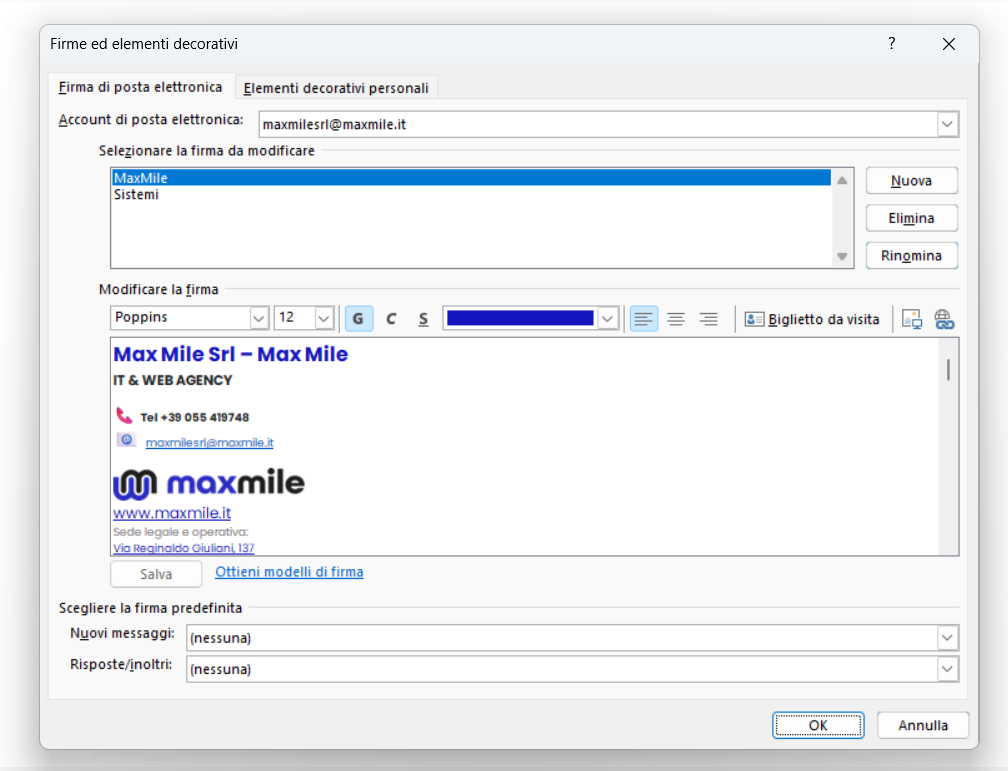
Nel nuovo Outlook il percorso parte invece dall’ingranaggio delle impostazioni.
Stai per andare in ferie? Imposta una risposta automatica
Chi ti scrive mentre sei via merita di saperlo subito, e soprattutto merita di sapere a chi rivolgersi nel frattempo. Un messaggio automatico ben scritto evita solleciti e telefonate.
Nel classico il percorso è File, poi Risposte automatiche. Nel nuovo Outlook la stessa impostazione sta nel pannello, sezione Account.

Seleziona il periodo della tua vacanza, imposta un messaggio e clicca su OK.
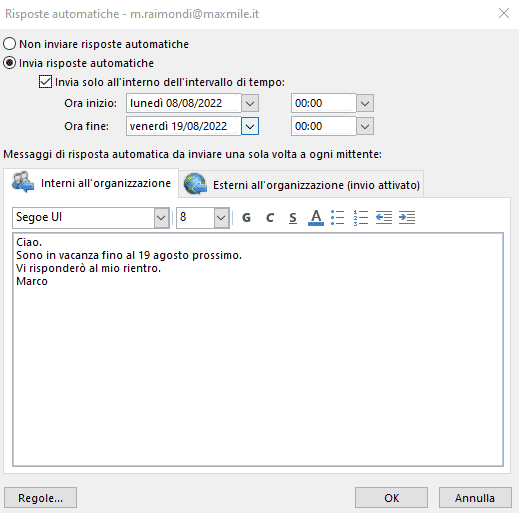
A questo punto, ogni volta qualcuno ti scriverà nel periodo selezionato, riceverà la tua e-mail in cui comunichi che ti stai godendo la vacanza
Attenzione a un limite che coglie molti di sorpresa. Le risposte automatiche non funzionano con account Gmail, Yahoo o con le caselle POP e IMAP. Se la tua azienda non è su Exchange o Microsoft 365, il comando può non esserci. In quel caso si ottiene lo stesso risultato con una regola.
Ignora i messaggi non importanti
Ci sono conversazioni di gruppo che vanno avanti per giorni e che non ti riguardano più. Invece di cancellarle a mano ogni mattina, puoi dire a Outlook di toglierle di mezzo per sempre.
Seleziona la conversazione, vai sulla scheda Home e nel gruppo Elimina scegli Ignora, poi conferma con Ignora conversazione.
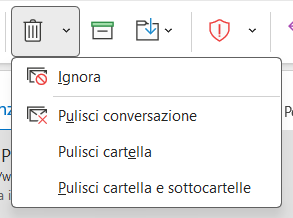
Da quel momento i nuovi messaggi di quel filone finiscono direttamente nella posta eliminata. La funzione è disponibile anche nel nuovo Outlook.
Menziona una persona per catturare la sua attenzione
Una mail va a otto persone, ma una cosa la deve fare solo Marco. Il rischio è che non se ne occupi nessuno. La menzione risolve il problema.
Nel corpo del messaggio digita @ seguito dalle prime lettere del nome, poi scegli il contatto dall’elenco che compare. Il nome resta evidenziato nel testo e la persona viene aggiunta ai destinatari. Se vuoi un tono meno formale puoi cancellare il cognome e lasciare solo il nome.
Disabilita la notifica dei nuovi messaggi in arrivo
Il riquadro che compare a ogni mail è il nemico numero uno della concentrazione. Toglierlo non significa ignorare la posta: significa deciderla tu, la frequenza con cui la guardi.
Nel classico vai su File, poi Opzioni, poi Posta. Nella sezione Arrivo di messaggi togli le spunte che non ti servono.
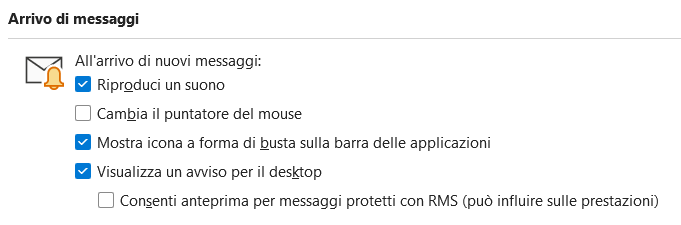
Nel nuovo Outlook il percorso è Visualizza, poi le impostazioni di visualizzazione, poi Generale e Notifiche. Lì trovi interruttori separati per posta, calendario e documenti.
Trova dei messaggi collegati a quello che stai leggendo
Ti serve ricostruire una pratica e ricordi solo l’ultima mail. Invece di cercare a tentoni, parti da quella.
Fai clic destro sul messaggio e scegli Trova elementi correlati.

Outlook ti mostra gli altri messaggi dello stesso scambio o dello stesso mittente. In pochi secondi hai davanti tutta la storia.
Condividi un messaggio di Teams su Outlook
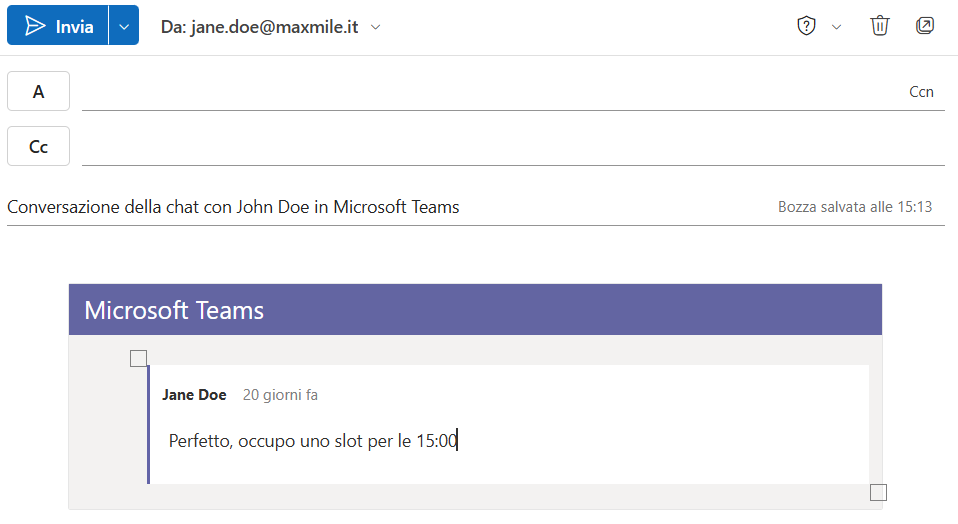
Le decisioni importanti capita che nascano in una chat di Teams, dove però si perdono nel giro di due giorni. Portarle via mail le rende rintracciabili e, se serve, archiviabili.
Il passaggio si fa da Teams, quindi vale per qualsiasi versione di Outlook. Passa con il mouse sul messaggio, apri i tre puntini delle altre opzioni e scegli Condividi in Outlook. Si apre una finestra in cui aggiungi destinatari e un testo di accompagnamento, poi invii.
Condividi rapidamente un file di Office in una e-mail
Su un allegato ognuno lavora sulla propria copia, e dopo tre giri nessuno sa più quale sia quella buona. Per i documenti che devono essere rivisti in più persone conviene condividere un collegamento.
In Outlook usa il pulsante Allega file e scegli se prendere il documento dal computer o dallo spazio cloud.
Se il file è già su OneDrive o SharePoint, condividilo direttamente dall’applicazione in cui lo stai scrivendo, con il pulsante Condividi in alto a destra. Lì decidi chi può modificarlo e chi solo leggerlo.
Inserire il ritaglio di una schermata
Questo è il consiglio che fa risparmiare più tempo all’assistenza: una schermata dell’errore vale dieci righe di descrizione.
Nella finestra del messaggio vai su Inserisci e poi su Schermata.
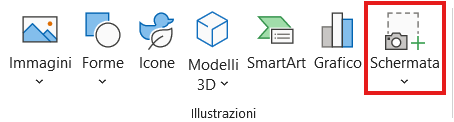
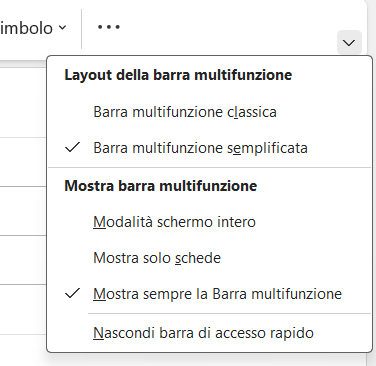
Se non vedi l’icona, attiva la vista della barra multifunzione classica al posto di quella semplificata, aprendo il menu a destra.
Outlook ti propone le finestre aperte, oppure con il ritaglio selezioni solo la porzione che ti interessa. L’immagine finisce nel corpo della mail, non come allegato, quindi chi legge la vede subito.
Organizza il calendario di Outlook
Tenere tutto su un unico calendario funziona finché gli impegni sono pochi. Poi diventa una macchia di colore indistinta.
Nella colonna di sinistra della vista Calendario puoi creare calendari separati: per esempio uno per gli appuntamenti con i clienti e uno per le scadenze interne. A ciascuno assegni un colore. Li attivi e disattivi con una spunta, così guardi una cosa per volta.
Usa Outlook come un segretario
Dettare è più veloce che scrivere, e per le mail lunghe la differenza si sente. È utile anche quando hai le mani occupate o sei in viaggio.
Nella barra in alto della finestra di composizione cerca l’icona Dettatura, attivala e parla. Il testo compare mentre dici le parole.
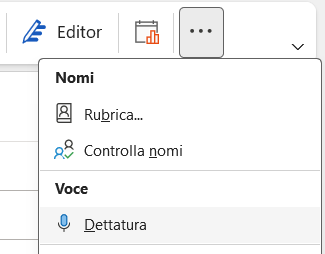
Conviene sempre rileggere prima di inviare, soprattutto con nomi propri e termini tecnici.
Crea un sondaggio con Outlook
Per decidere una data o raccogliere una preferenza, una catena di risposte a tutti è il modo peggiore. Un sondaggio raccoglie i voti e li conta da solo.
Dalla finestra del messaggio vai su Inserisci e poi su Sondaggio: dietro le quinte lavora Microsoft Forms.
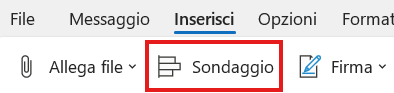
Componi la domanda e le opzioni. Chi riceve la mail vota senza uscire dal messaggio, e tu vedi i risultati aggiornarsi.
Da non confondere con i vecchi pulsanti di voto del solo Outlook classico, che nel nuovo client non sono supportati.
Conclusione: pochi comandi, molto tempo recuperato
Per usare Outlook meglio di così non serve un corso. Questi tredici consigli richiedono cinque minuti a testa, una volta sola, e restituiscono tempo tutti i giorni.
Se dovessi sceglierne tre da cui partire per usare Outlook in modo più ordinato, prenderei la firma, la risposta automatica e le notifiche disattivate. Sono quelli che cambiano davvero la giornata in ufficio, e si impostano in un quarto d’ora. Vi trovate metà postazioni sull’Outlook classico e metà sul nuovo, con ogni istruzione da spiegare due volte? Quello è un problema di gestione del parco informatico, più che di Outlook. Scopri cosa possiamo fare per te con il nostro servizio Microsoft 365 per aziende, oppure scrivici a info@maxmile.it.